Mengetahui Koding MySQL Menggunakan phpMyAdmin
Sebelum kita menginstal Joomla, terlebih dahulu kita install database untuk web server lokal dikomputer kita. Banyak tersedia database yang dapat anda download secara gratis di internet, seperti Xampp, Appserv dan lain sebagainya. Kali ini akan dibahas tentang instalasi database menggunakan Appserver.
Appserver adalah program Open Source yang dapat anda download secara gratis DISINI. Dalam satu paket Appserver telah tersedia pula aplikasi Apache HTTP Server, MySQL Database, PHP Hypertex Preprocessor, dan PhpMyAdmin. Bagi anda yang kesulitan dalam menginstal appserver, semoga artikel ini bermanfaat bagi anda. Berikut langkah-langkah dalam instalasi appserver. Setelah anda mendownload Appserver, lakukan instalasi dikomputer anda dengan double klik file download Appserver tadi.

Kemudian klik Next untuk melanjutkan instalasi.

Kemudian muncul kotak “Licence Agreement”, klik “I Agree”.

Kemudia akan muncul pemilihan lokasi instalasi appserver, secara default appserver akan berada di C:\AppServ. Kemudian klik Next.

Selanjutnya akan mucul paket komponen yang terdiri dari Apache HTTP Server, MySQL Database, PHP Hypertex Preprocessor, dan PhpMyAdmin, pastikan semuanya tercentang. Kemudian klik Next.

Pada kotak isian “Server Name”, sebaiknya di isi dengan “localhost”. Kemudian pada kotak isian “Administrator Email Address”, isi dengan alamat email anda.

Selanjutnya anda diminta untuk mengisi password untuk database anda. Kemudian ulangi password pada kotak isian “Re-enter root password”. Kemudian klik Install, tunggu beberapa saat sampai instalasi selesai.

Kemudian klik Finish, dan instalasi appserver telah berhasil dilakukan. Selanjutnya yaitu membuat database untuk instalasi joomla. Buka browser anda kemudian ketikan alamat http://localhost/phpmyadmin. “localhost” adalah Server Name yang telah kita isi diatas.

Pada kotak isian “Nama Pengguna” isi dengan “root” tanpa tanda petik, pada kotak isian “Kata Sandi” isi dengan password ketika anda menginstal appserver, kemudian klik OK. Selanjutnya akan muncul tampilan sebagai berikut.

Pada kotak isian “Ciptakan database baru” isi dengan “databaseku” tanpa tanda petik atau bisa dengan nama lain kesukaan anda, Lalu klik “Ciptakan”. Kebetulan web browser saya menggunakan bahasa indonesia, bagi yang menggunakan versi bahasa inggris, silahkan menyesuaikan.
Selesai sudah instalasi databese yang akan digunakan untuk web server lokal joomla. Selanjutnya akan dibahas tentang instalasi joomla di web server lokal..Posting di malam hari ini saya akan membahas tetang Mengetahui Koding MySQL Menggunakan phpMyAdmin mengunakan gambar supaya bisa lebih mengerti dan tahu mana yang harus di lakukan, artikel ini sangat berguna untuk yang hobi otak-atik PHP dan MySQL tentunya kalau sudah paham dan ngerti pasti teman ketagihan seperti saya. tutor ini tadi baru dapat sih kursusnya jadi langsung saya posting saja, jadi ilmu yang saya dapat langsung saya sebar lewat blog ini.
Langsung saja ke pembahasannya tutorial ini saya langsung bahas ke prakteknya saja biar ngeti langsung. langkah pertama dalam pembuatan MySQL yaitu database dan tabel. Tutorial ini saya menggunakan xammp dan appserv tapi kalau ada yang lain coba saja.
Buka program xammp dan appserv dll pada browser teman dan ketikan localhost, setelah itu pilih phpMyadmin, pada phpMyadmin kita akan diminta create database terlebih dahulu agar lihat gambar di bawah ini.
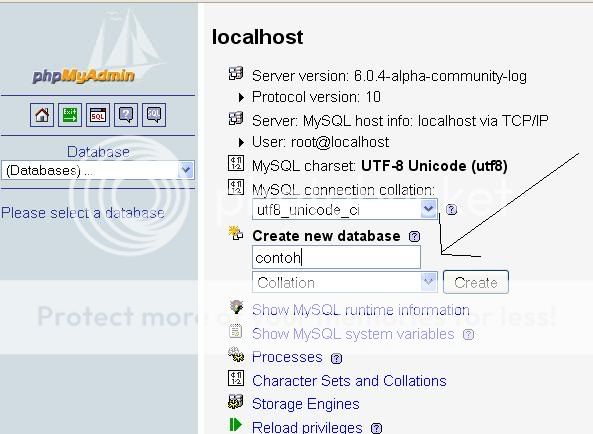
setelah itu lihat koding MySQLnya disini yang belum paham tetang koding MySQL akan mengerti untuk membuat tabel yaitu create database ‘contoh’; mudah kan.
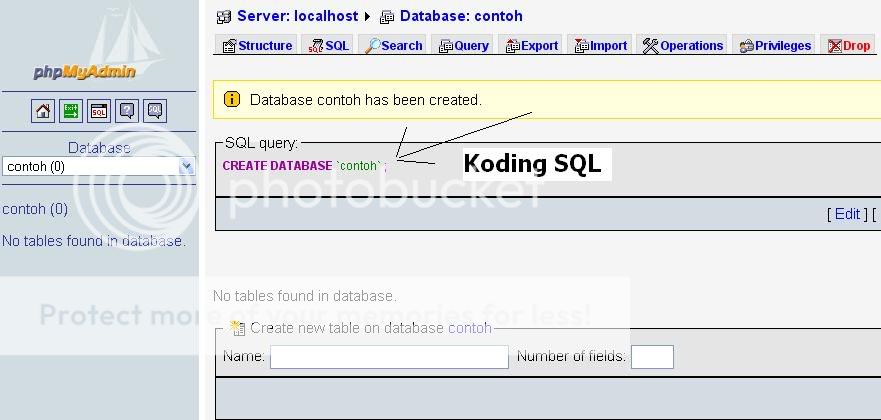
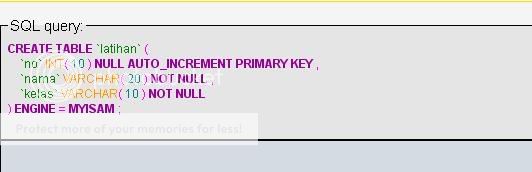
Sekarang kita akan membuat tabel di dalam database contoh. didalam tabel contoh terdapat 3 field yaitu : no, nama dan kelas lihat gambar di bawah ini.
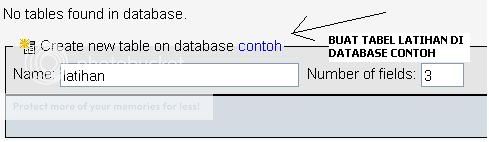
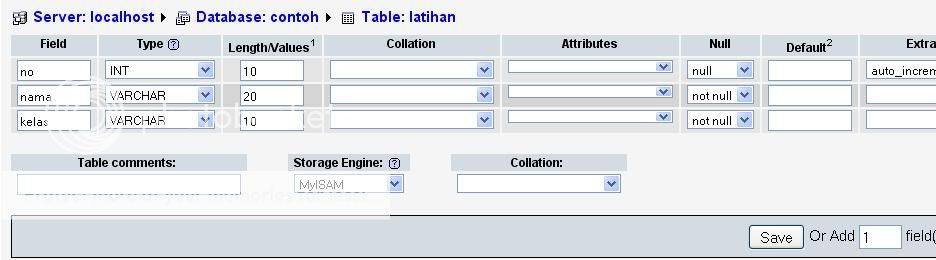
gambar di atas menunjukkan koding MySQL untuk membuat tabel latihan berserta fieldnya. untuk cara mengisi tabelnya teman bisa menggunakan menu insert atau koding Mysqlnya lihat gambar di bawah ini.
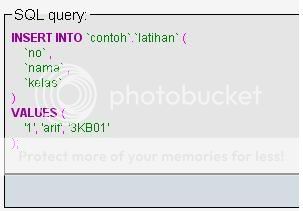
Nah mudah bukan untuk mengetahui koding MySQL ternyata belajar MySQL bisa lebih mengerti dengan cara mempraktekannya langsung sekarang kita akan memasukan data ke tabel latihan pada database contoh lihat gambar berikut.
ini Koding MySQLnya

Tidak ada komentar:
Posting Komentar